LAB 01 LAB 環境初始化
學習目標
完成本章節後,你將能夠:
- 安裝並設定 VMware Workstation
- 設定虛擬網路(Virtual Network Editor)
- 啟動並驗證六台 Rocky Linux 虛擬機
前置知識
開始之前,請確保你已經:
- 準備好 Windows 主機(建議 16GB+ RAM)
- 下載 DCKA 課程虛擬機映像檔
- 下載 VMware Workstation 安裝程式
0.1 安裝 VMware Workstation
取得安裝程式
課程提供的 VMware Workstation 17.6.4 安裝檔案位於:
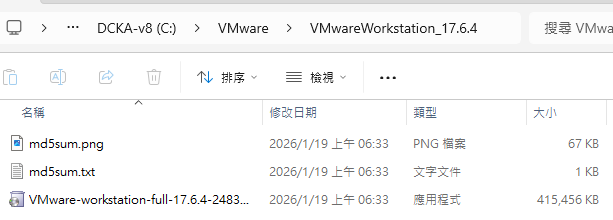
資料夾內包含:
| 檔案 | 說明 |
|---|---|
VMware-workstation-full-17.6.4-2483....exe |
VMware Workstation 安裝程式 |
md5sum.txt |
MD5 校驗碼 |
md5sum.png |
校驗碼截圖 |
安裝步驟
- 執行
VMware-workstation-full-17.6.4-2483....exe - 依照安裝精靈完成安裝
- 安裝完成後重新啟動電腦
安裝提示
安裝過程中建議選擇「典型安裝」,使用預設設定即可。
0.2 設定虛擬網路
開啟 Virtual Network Editor
- 開啟 VMware Workstation
- 選擇 Edit → Virtual Network Editor
- 點選 Change Settings 取得管理員權限
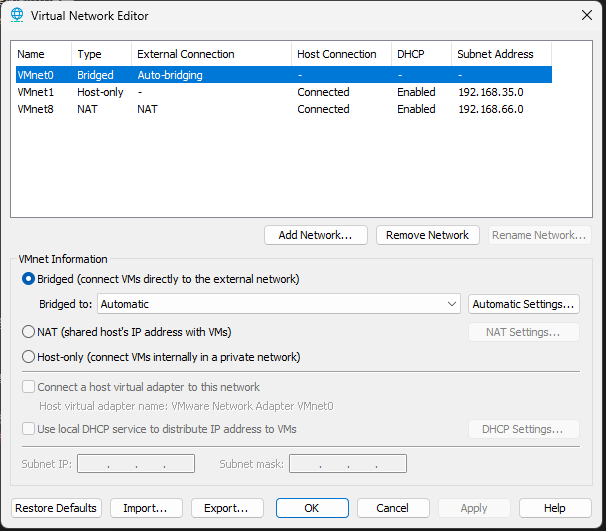
設定 VMnet8 (NAT)
選擇 VMnet8(NAT 模式),進行以下設定:
步驟 1:設定 Subnet IP
將 Subnet IP 修改為:
步驟 2:設定 NAT Settings
點選 NAT Settings...,將 Gateway IP 設定為:
步驟 3:設定 DHCP Settings
點選 DHCP Settings...,確認以下設定:
| 設定項目 | 值 |
|---|---|
| Starting IP address | 192.168.66.128 |
| Ending IP address | 192.168.66.254 |
重要
請確保 Subnet IP 為 192.168.66.0,Gateway 為 192.168.66.2,否則後續實作可能無法正常連線。
點選 OK 儲存設定。
0.3 網路拓樸與虛擬機
網路架構
課程環境使用 VMware Workstation 的 NAT 網路(VMnet8),網段為 192.168.66.0/24:
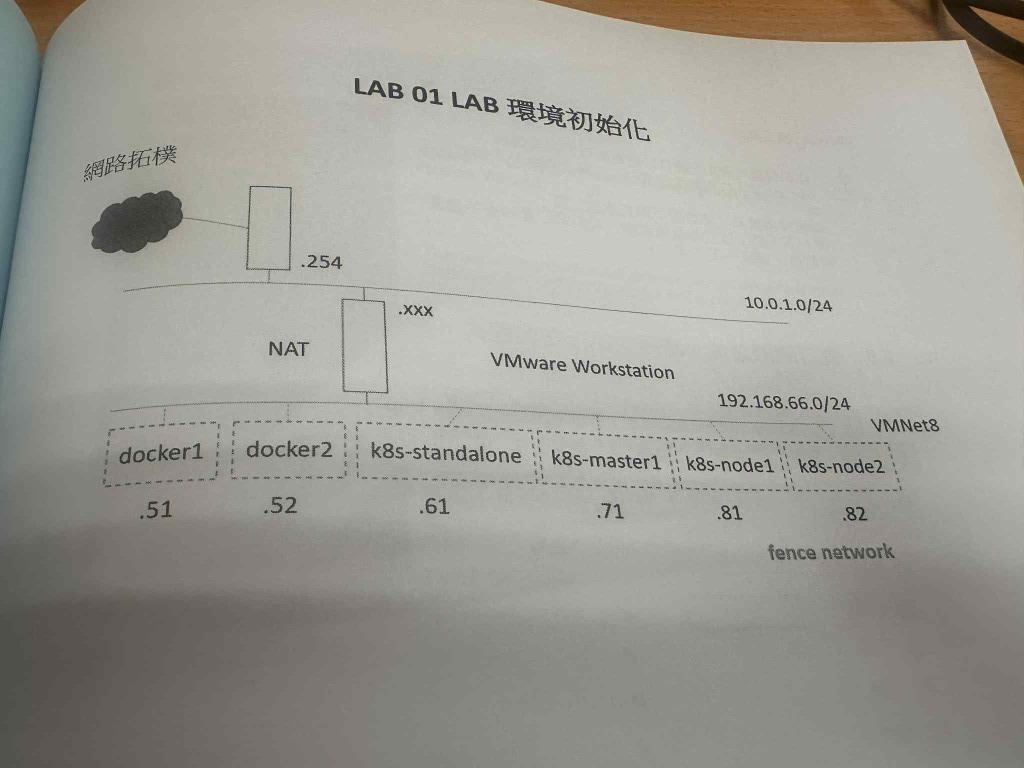
graph TB
    subgraph "外部網路"
        Internet((Internet))
        ExtNet[10.0.1.0/24]
    end

    subgraph "VMware NAT Gateway"
        NAT[".254"]
    end

    subgraph "VMnet8 - 192.168.66.0/24"
        Host[".xxx<br/>VMware Workstation"]
        D1["docker1<br/>.51"]
        D2["docker2<br/>.52"]
        KS["k8s-standalone<br/>.61"]
        KM["k8s-master1<br/>.71"]
        KN1["k8s-node1<br/>.81"]
        KN2["k8s-node2<br/>.82"]
    end

    Internet --> ExtNet --> NAT
    NAT --> Host
    Host --> D1
    Host --> D2
    Host --> KS
    Host --> KM
    Host --> KN1
    Host --> KN2
虛擬機清單與 IP 配置
課程提供六台已預先設定好的 Rocky Linux 9 虛擬機:
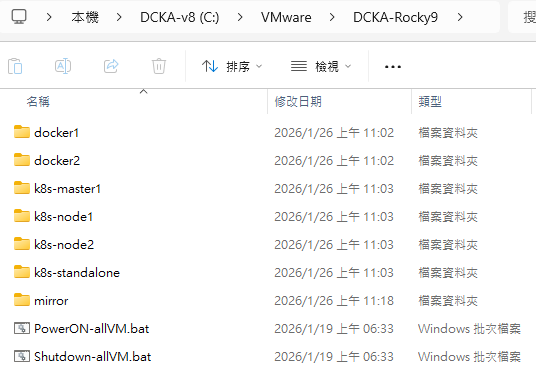
| 虛擬機名稱 | IP 位址 | 用途 |
|---|---|---|
docker1 |
192.168.66.51 | Docker 實作主機 1 |
docker2 |
192.168.66.52 | Docker 實作主機 2 |
k8s-standalone |
192.168.66.61 | 獨立 Kubernetes 環境(單節點) |
k8s-master1 |
192.168.66.71 | Kubernetes Master(控制平面)節點 |
k8s-node1 |
192.168.66.81 | Kubernetes Worker 節點 1 |
k8s-node2 |
192.168.66.82 | Kubernetes Worker 節點 2 |
mirror |
- | 本地 Mirror 伺服器(套件庫映射) |
IP 配置規則
- Docker 環境:192.168.66.5x
- K8s Standalone:192.168.66.6x
- K8s Master:192.168.66.7x
- K8s Worker:192.168.66.8x
- NAT Gateway:192.168.66.254
啟動所有虛擬機
方法 1:使用批次檔(推薦)
執行 PowerON-allVM.bat 一次啟動所有虛擬機:
"C:\Program Files (x86)\VMware\VMware Workstation\vmrun" -T ws start "C:\VMware\DCKA-Rocky9\mirror\mirror.vmx"
"C:\Program Files (x86)\VMware\VMware Workstation\vmrun" -T ws start "C:\VMware\DCKA-Rocky9\docker1\docker1.vmx"
"C:\Program Files (x86)\VMware\VMware Workstation\vmrun" -T ws start "C:\VMware\DCKA-Rocky9\docker2\docker2.vmx"
"C:\Program Files (x86)\VMware\VMware Workstation\vmrun" -T ws start "C:\VMware\DCKA-Rocky9\k8s-standalone\k8s-standalone.vmx"
"C:\Program Files (x86)\VMware\VMware Workstation\vmrun" -T ws start "C:\VMware\DCKA-Rocky9\k8s-master1\k8s-master1.vmx"
"C:\Program Files (x86)\VMware\VMware Workstation\vmrun" -T ws start "C:\VMware\DCKA-Rocky9\k8s-node1\k8s-node1.vmx"
"C:\Program Files (x86)\VMware\VMware Workstation\vmrun" -T ws start "C:\VMware\DCKA-Rocky9\k8s-node2\k8s-node2.vmx"
批次檔使用說明
- 此批次檔使用 VMware 的
vmrun命令列工具 -T ws指定使用 VMware Workstationstart參數表示啟動虛擬機
方法 2:手動啟動
- 在 VMware Workstation 中依序開啟每台虛擬機的
.vmx檔案 - 點選 Power on this virtual machine
關閉所有虛擬機
課程結束後,可使用 Shutdown-allVM.bat 一次關閉所有虛擬機:
"C:\Program Files (x86)\VMware\VMware Workstation\vmrun" -T ws stop "C:\VMware\DCKA-Rocky9\mirror\mirror.vmx"
"C:\Program Files (x86)\VMware\VMware Workstation\vmrun" -T ws stop "C:\VMware\DCKA-Rocky9\docker1\docker1.vmx"
"C:\Program Files (x86)\VMware\VMware Workstation\vmrun" -T ws stop "C:\VMware\DCKA-Rocky9\docker2\docker2.vmx"
"C:\Program Files (x86)\VMware\VMware Workstation\vmrun" -T ws stop "C:\VMware\DCKA-Rocky9\k8s-standalone\k8s-standalone.vmx"
"C:\Program Files (x86)\VMware\VMware Workstation\vmrun" -T ws stop "C:\VMware\DCKA-Rocky9\k8s-master1\k8s-master1.vmx"
"C:\Program Files (x86)\VMware\VMware Workstation\vmrun" -T ws stop "C:\VMware\DCKA-Rocky9\k8s-node1\k8s-node1.vmx"
"C:\Program Files (x86)\VMware\VMware Workstation\vmrun" -T ws stop "C:\VMware\DCKA-Rocky9\k8s-node2\k8s-node2.vmx"
正確關機
使用 stop 命令會執行正常關機程序(相當於按下電源按鈕)。如需強制關機,可改用 stop hard 參數,但不建議經常使用。
驗證虛擬機狀態
啟動完成後,應該可以看到所有虛擬機都在運行中,並顯示 Rocky Linux 登入畫面:
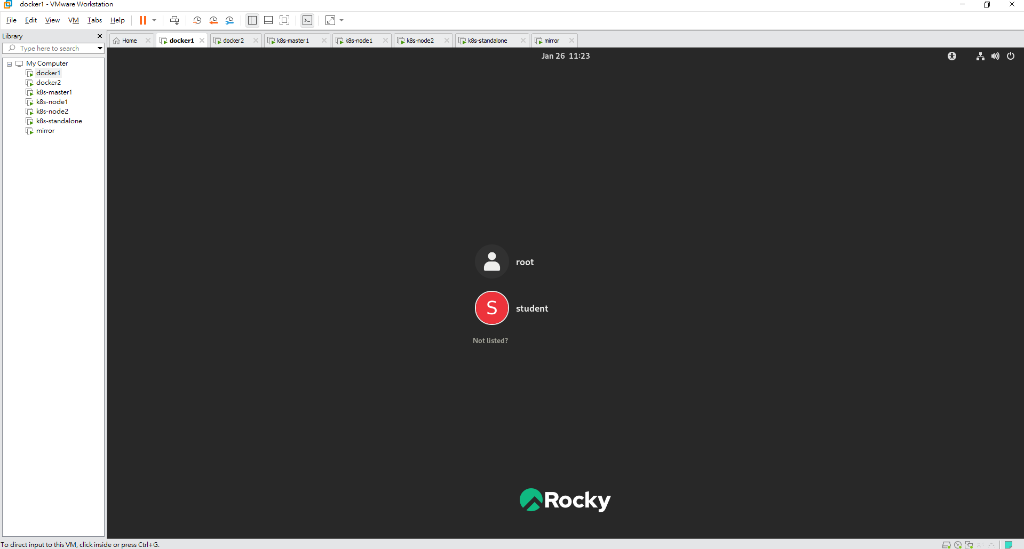
登入資訊
| 帳號 | 密碼 |
|---|---|
root |
container |
環境準備完成
當所有虛擬機都成功啟動並可以登入後,即可開始進行 Docker 與 Kubernetes 實作練習。
0.4 Mirror 伺服器
課程提供本地 Mirror 伺服器,加速套件下載並支援離線環境。
Mirror 網址
| 網路環境 | 網址 |
|---|---|
| 內部網路(VMnet8) | http://192.168.66.248/k8s/ |
| 外部網路(教室網路) | http://10.0.1.249/k8s/ |
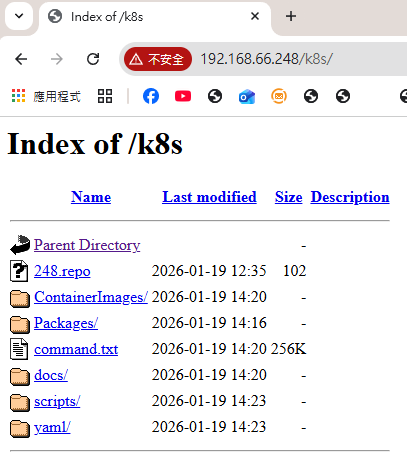
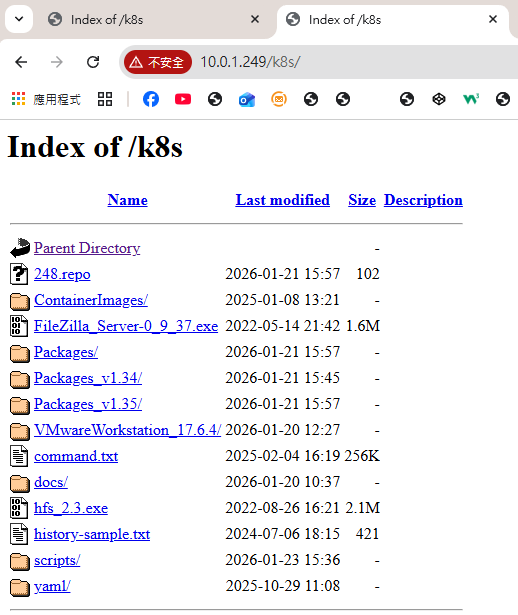
Mirror 資源內容
| 資料夾/檔案 | 用途 |
|---|---|
248.repo |
YUM/DNF 套件庫設定檔 |
ContainerImages/ |
Docker/Container 映像檔 |
Packages/ |
RPM 套件 |
command.txt |
指令參考 |
docs/ |
課程文件 |
scripts/ |
自動化腳本 |
yaml/ |
Kubernetes YAML 設定檔 |
VMwareWorkstation_17.6.4/ |
VMware 安裝程式(外部網路) |
為什麼需要 Mirror?
- 加速下載:從本地伺服器下載比網際網路快很多
- 離線環境:教室可能沒有對外網路
- 版本一致:確保所有學員使用相同版本的套件。
常見問題
Q1:虛擬機無法開機,顯示 VT-x 錯誤
原因:BIOS 未啟用虛擬化技術
解決方案: 1. 重新啟動電腦,進入 BIOS 設定 2. 找到 Intel VT-x 或 AMD-V 選項 3. 將其設定為 Enabled 4. 儲存並重新啟動
Q2:網路無法連線
原因:Virtual Network Editor 設定錯誤
解決方案:
1. 確認 VMnet8 的 Subnet IP 為 192.168.66.0
2. 確認 Gateway IP 為 192.168.66.2
3. 確認虛擬機網路介面設定為 NAT 模式
Q3:記憶體不足
原因:主機記憶體不足以運行所有虛擬機
解決方案: - 依序啟動需要的虛擬機,不要一次全部啟動 - 或升級主機記憶體至 16GB 以上
小結
本章節重點回顧:
- ✅ VMware 安裝:安裝 VMware Workstation 17.6.4
- ✅ 網路設定:VMnet8 設定為 192.168.66.0/24 網段
- ✅ 虛擬機啟動:六台 Rocky Linux 虛擬機全部啟動
- ✅ 環境驗證:確認可以正常登入虛擬機
下一步
環境準備完成後,請繼續前往 LAB 02 安裝 DOCKER/DOCKER-CE