LAB 19 Kubernetes + WordPress + MySQL 部署
學習目標
完成本章節後,你將能夠:
- 設定 NFS Server 提供共享儲存
- 設定 Worker Node 開機自動掛載 NFS
- 建立 ConfigMap 和 Secret
- 建立 PV/PVC 持久化儲存
- 部署 MySQL 資料庫和 WordPress
前置知識
開始之前,請確保你已經:
- 完成 LAB 16 PV/PVC
- 完成 LAB 17 Secret
- 熟悉 Service、Deployment 基本概念
核心概念說明
整體架構
graph TB
    subgraph master["k8s-master1 NFS Server"]
        NFS["NFS 服務"]
        Data["/data"]
    end

    subgraph cluster["Kubernetes Cluster"]
        subgraph wp["WordPress"]
            WP["WordPress Pod"]
            WP-SVC["WordPress Service"]
        end

        subgraph db["MySQL"]
            MySQL["MySQL Pod"]
            MySQL-SVC["MySQL Service"]
        end

        PV1["local-pv-1"]
        PV2["local-pv-2"]
    end

    User["使用者"] --> WP-SVC
    WP-SVC --> WP
    WP --> MySQL-SVC
    MySQL-SVC --> MySQL
    PV1 -.-> NFS
    PV2 -.-> NFS
Lab 實作練習
操作環境
本 Lab 所有操作都在 k8s-master1 上執行,不需要切換到其他虛擬機的 Console。
步驟 1:確認 Kubernetes 環境正常
預期結果:
NAME                       STATUS   ROLES           AGE   VERSION
k8s-master1.training.lab   Ready    control-plane   22h   v1.32.11
k8s-node1.training.lab     Ready    <none>          22h   v1.32.11
k8s-node2.training.lab     Ready    <none>          22h   v1.32.11
節點必須 Ready
確保所有節點都是 Ready 狀態再繼續。
步驟 2:建立 NFS 共享目錄
在 Master 建立資料目錄:
在 Worker Node 建立掛載點:
sshpass -p container ssh -p 22 root@k8s-node1 "mkdir -p /data"
sshpass -p container ssh -p 22 root@k8s-node2 "mkdir -p /data"
步驟 3:安裝 NFS 套件
在 k8s-master1(NFS Server)安裝:
在 Worker Node(NFS Client)安裝:
sshpass -p container ssh -p 22 root@k8s-node1 "yum install nfs-utils -y"
sshpass -p container ssh -p 22 root@k8s-node2 "yum install nfs-utils -y"
步驟 4:設定 NFS Server
編輯 /etc/exports:
加入以下內容:
啟動並啟用 NFS 服務:
預期結果:
Created symlink /etc/systemd/system/multi-user.target.wants/nfs-server.service → /usr/lib/systemd/system/nfs-server.service.
步驟 5:掛載 NFS 並驗證
在 Worker Node 掛載 NFS:
sshpass -p container ssh -p 22 root@k8s-node1 "mount -t nfs k8s-master1:/data /data"
sshpass -p container ssh -p 22 root@k8s-node2 "mount -t nfs k8s-master1:/data /data"
主機名稱很重要
必須使用 k8s-master1:/data,使用 master:/data 會卡住無回應!
驗證掛載成功:
sshpass -p container ssh -p 22 root@k8s-node1 "df -Th | grep nfs"
sshpass -p container ssh -p 22 root@k8s-node2 "df -Th | grep nfs"
預期結果:
步驟 6:設定開機自動掛載
修改 fstab 並複製到 Worker Node:
查看修改內容:
預期結果(最後一行):
複製到 Worker Node:
sshpass -p container scp /tmp/fstab root@k8s-node1:/etc/fstab
sshpass -p container scp /tmp/fstab root@k8s-node2:/etc/fstab
步驟 7:建立 ConfigMap
kubectl create configmap mydb-env \
  --from-literal=MYSQL_ROOT_PASSWORD=container \
  --from-literal=TZ="Asia/Taipei"
驗證:
預期結果:
步驟 8:建立 Secret
驗證:
預期結果:
步驟 9:建立 PV
預期結果:
NAME         CAPACITY   ACCESS MODES   RECLAIM POLICY   STATUS      CLAIM   STORAGECLASS   AGE
local-pv-1   20Gi       RWO            Retain           Available                          8s
local-pv-2   20Gi       RWO            Retain           Available                          8s
步驟 10:部署 MySQL
驗證:
預期結果:
NAME              TYPE        CLUSTER-IP   EXTERNAL-IP   PORT(S)    AGE
wordpress-mysql   ClusterIP   None         <none>        3306/TCP   13s

NAME              READY   UP-TO-DATE   AVAILABLE   AGE
wordpress-mysql   1/1     1            1           28s

NAME                               READY   STATUS    RESTARTS   AGE
wordpress-mysql-57444c5587-kkwq4   1/1     Running   0          36s
Headless Service
wordpress-mysql Service 的 ClusterIP 是 None,這是 Headless Service,WordPress 會透過 DNS 名稱直接連接 MySQL Pod。
步驟 11:部署 WordPress
驗證:
預期結果:
NAME              READY   UP-TO-DATE   AVAILABLE   AGE
wordpress         1/1     1            1           14s
wordpress-mysql   1/1     1            1           101s

NAME              TYPE           CLUSTER-IP      EXTERNAL-IP   PORT(S)        AGE
wordpress         LoadBalancer   172.30.184.40   <pending>     80:31294/TCP   23s
wordpress-mysql   ClusterIP      None            <none>        3306/TCP       110s
LoadBalancer 類型
WordPress Service 是 LoadBalancer 類型,在本地環境 EXTERNAL-IP 會顯示 <pending>,但可以透過 NodePort(如 31294)或 ClusterIP 存取。
步驟 12:初始化 WordPress
使用瀏覽器開啟 WordPress(使用 ClusterIP):
或使用 Node IP + NodePort:
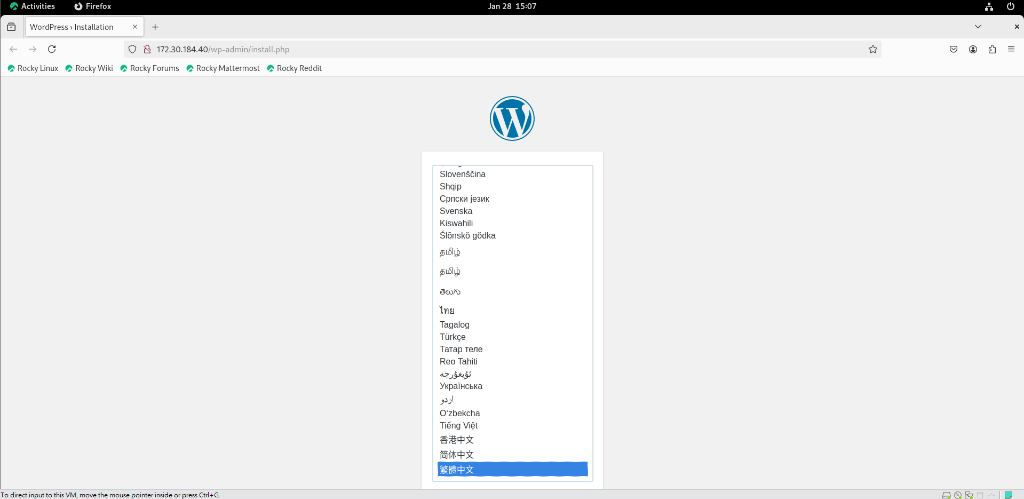
WordPress 安裝頁面
如果看到 WordPress 安裝頁面(語言選擇),表示部署成功!選擇語言後依照畫面指示完成設定。
WordPress 安裝成功畫面:
資源總覽
清理資源
kubectl delete -f http://10.0.1.249/k8s/yaml/wordpress-deployment.yaml
kubectl delete -f http://10.0.1.249/k8s/yaml/mysql-deployment.yaml
kubectl delete -f http://10.0.1.249/k8s/yaml/volumes.yaml
kubectl delete secret mysql-pass
kubectl delete configmap mydb-env
常見問題
Q1:NFS 掛載卡住無回應?
原因:使用了錯誤的主機名稱。
解決方案:使用完整主機名稱 k8s-master1:/data,不要用簡寫 master:/data。
Q2:WordPress 無法連接 MySQL?
檢查項目:
- MySQL Pod 是否 Running:
kubectl get pods -l app=wordpress - Secret 是否存在:
kubectl get secret mysql-pass - 查看 WordPress 日誌:
kubectl logs -l app=wordpress,tier=frontend
Q3:PVC 處於 Pending 狀態?
原因:找不到符合條件的 PV。
檢查:確認 PV 已建立且狀態是 Available。
小結
本章節重點回顧:
- ✅ NFS Server 設定:
/data *(rw,no_root_squash) - ✅ NFS Client 掛載:使用
k8s-master1:/data(不是master:/data) - ✅ fstab 自動掛載:透過 scp 複製到 Worker Node
- ✅ ConfigMap:儲存 MySQL 環境變數
- ✅ Secret:儲存 MySQL 密碼
- ✅ PV/PVC:NFS 持久化儲存
- ✅ Headless Service:MySQL 使用
clusterIP: None - ✅ LoadBalancer Service:WordPress 對外暴露