LAB 20 圖形管理工具 Kubernetes Dashboard
學習目標
完成本章節後,你將能夠:
- 部署 Kubernetes Dashboard
- 使用 kubectl proxy 連接 Dashboard
- 建立 ServiceAccount 並取得登入 Token
- 透過 Dashboard 管理 Kubernetes 資源
前置知識
開始之前,請確保你已經:
- 完成 LAB 19 WordPress + MySQL 部署
- 熟悉 RBAC 基本概念
- 準備好 Kubernetes 叢集環境(k8s-master1)
核心概念說明
Kubernetes Dashboard 是什麼?
Kubernetes Dashboard 是 Kubernetes 官方提供的**網頁式管理介面**,讓你可以透過圖形化界面管理叢集中的資源,而不需要記憶大量的 kubectl 指令。
graph LR
    subgraph browser["瀏覽器"]
        User["使用者"]
    end

    subgraph master["k8s-master1"]
        Proxy["kubectl proxy"]
        Dashboard["Dashboard Pod"]
        API["API Server"]
    end

    User --> Proxy
    Proxy --> API
    API --> Dashboard
Dashboard 功能
| 功能 | 說明 |
|---|---|
| 資源檢視 | 查看 Pods、Deployments、Services 等資源狀態 |
| 資源建立 | 透過 YAML 或表單建立新資源 |
| 日誌查看 | 即時查看 Pod 的容器日誌 |
| Shell 連線 | 直接在瀏覽器中開啟容器的 Shell |
| 資源編輯 | 編輯現有資源的 YAML 設定 |
Lab 實作練習
操作環境
本 Lab 所有操作都在 k8s-master1 的**圖形環境**下執行,需要開啟 gnome-terminal。
步驟 1:清除現有資源
在開始前,先清除之前 Lab 建立的資源:
kubectl delete all --all
kubectl delete pvc --all
kubectl delete pv --all
kubectl delete secrets mysql-pass
kubectl delete configmap mysql-config
步驟 2:部署 Kubernetes Dashboard
Dashboard 使用官方提供的 YAML 檔部署:
YAML 來源
官方 YAML:https://raw.githubusercontent.com/kubernetes/dashboard/v2.2.0/aio/deploy/recommended.yaml
本課程使用講師提供的版本:http://10.0.1.249/k8s/yaml/recommended.yaml
預期結果:
namespace/kubernetes-dashboard created
serviceaccount/kubernetes-dashboard created
service/kubernetes-dashboard created
secret/kubernetes-dashboard-certs created
secret/kubernetes-dashboard-csrf created
secret/kubernetes-dashboard-key-holder created
configmap/kubernetes-dashboard-settings created
role.rbac.authorization.k8s.io/kubernetes-dashboard created
clusterrole.rbac.authorization.k8s.io/kubernetes-dashboard created
rolebinding.rbac.authorization.k8s.io/kubernetes-dashboard created
clusterrolebinding.rbac.authorization.k8s.io/kubernetes-dashboard created
deployment.apps/kubernetes-dashboard created
service/dashboard-metrics-scraper created
deployment.apps/dashboard-metrics-scraper created
驗證部署狀態:
預期結果:
NAME                                         READY   STATUS    RESTARTS   AGE
dashboard-metrics-scraper-5cb4f4bb9c-xxxxx   1/1     Running   0          30s
kubernetes-dashboard-6967859bff-xxxxx        1/1     Running   0          30s
步驟 3:建立管理員帳號
Dashboard 預設的 ServiceAccount 權限有限,我們需要建立一個擁有管理員權限的帳號:
預期結果:
注意檔名大小寫
檔名是 KubernetesDashboard.yaml(K 和 D 大寫),不是 kubernetesDashboard.yaml!
這個 YAML 會建立:
- ServiceAccount
admin-user:在kubernetes-dashboardnamespace - ClusterRoleBinding:將
cluster-admin角色綁定給admin-user
步驟 4:啟動 kubectl proxy
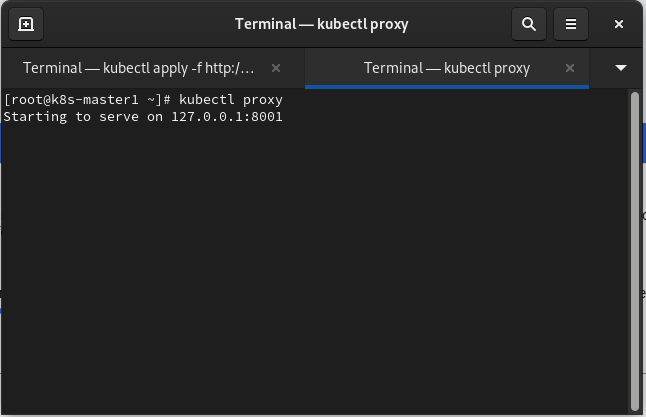
在圖形環境中開啟 gnome-terminal,執行 kubectl proxy:
預期結果:
重要:不要關閉這個視窗!
kubectl proxy 需要持續執行,關閉視窗會中斷與 Dashboard 的連線。
步驟 5:開啟 Dashboard 網頁
在圖形環境中開啟瀏覽器(Firefox),連線到 Dashboard:
Dashboard URL:
http://127.0.0.1:8001/api/v1/namespaces/kubernetes-dashboard/services/https:kubernetes-dashboard:/proxy/#/login
開啟新分頁
在 gnome-terminal 按 Ctrl+Shift+T 開啟新分頁,或開啟新視窗。
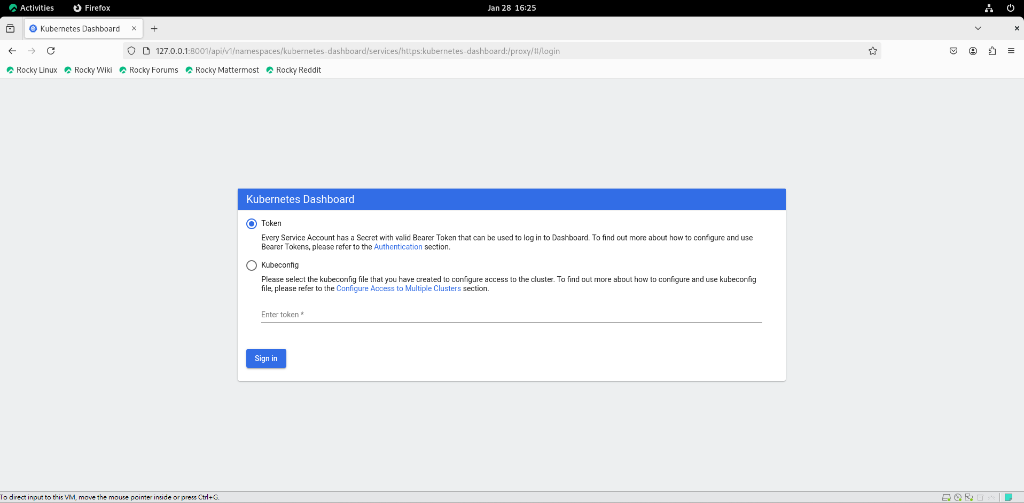
你會看到 Dashboard 登入頁面:
步驟 6:取得登入 Token
在**另一個終端機視窗**(新分頁)執行:
預期結果:
Token 有效期限
預設 Token 有效期限為 1 小時。如需更長時間,可使用 --duration 參數:
步驟 7:登入 Dashboard
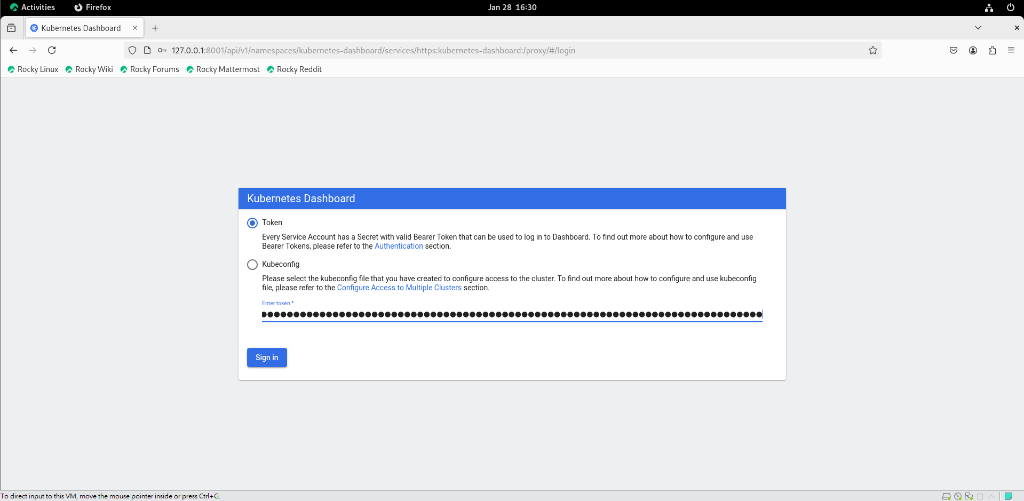
- 在登入頁面選擇 Token 選項
- 將上一步產生的 Token 複製貼上
- 點選 Sign in
步驟 8:使用 Dashboard 管理資源
登入成功後,你可以透過 Dashboard 進行各種操作:
建立測試 Deployment
先用 kubectl 建立一個測試資源:
驗證:
預期結果:
NAME    READY   UP-TO-DATE   AVAILABLE   AGE
test1   1/1     1            1           11s

NAME                    READY   STATUS    RESTARTS   AGE
test1-dcd787f9d-pmklm   1/1     Running   0          22s
檢視 Deployments
在左側選單點選 Workloads > Deployments,可以看到剛建立的 test1:
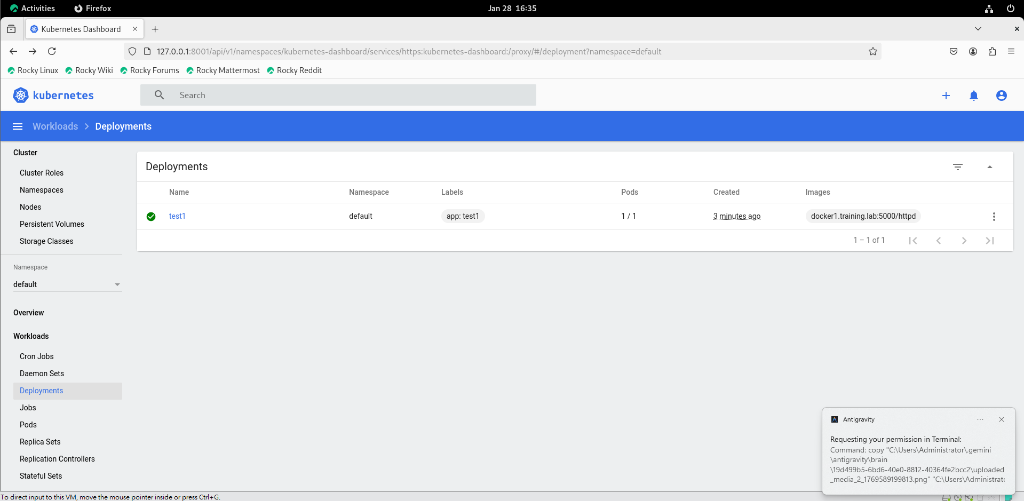
可以看到:
- Name:Deployment 名稱(test1)
- Namespace:所屬命名空間(default)
- Pods:Pod 數量(1/1 表示 1 個就緒)
- Images:使用的映像檔(docker1.training.lab:5000/httpd)
檢視 Deployment 詳細資訊
點選 Deployment 名稱可以查看詳細資訊:
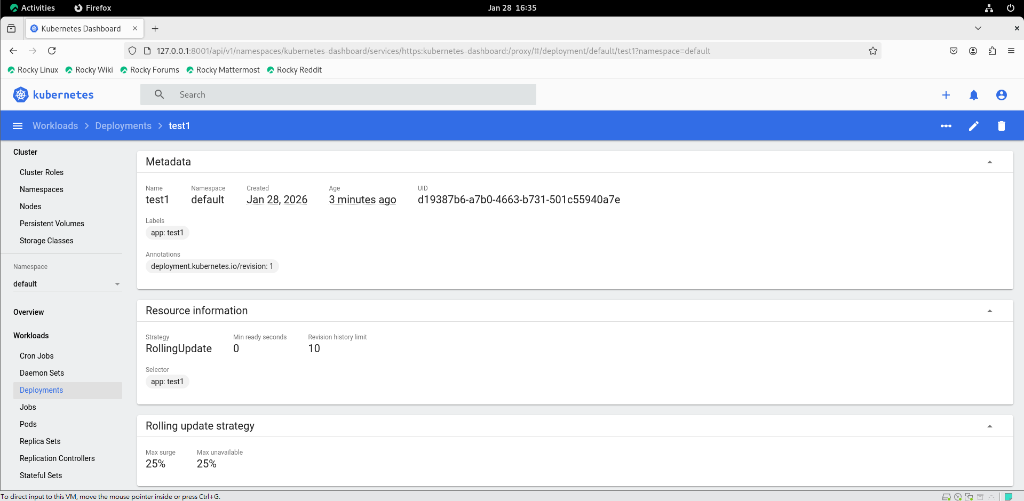
詳細頁面顯示:
- Metadata:名稱、命名空間、建立時間、UID
- Labels:標籤(app: test1)
- Resource information:更新策略(RollingUpdate)、Selector
- Rolling update strategy:滾動更新參數(maxSurge: 25%, maxUnavailable: 25%)
檢視 Pods
在左側選單點選 Workloads > Pods:
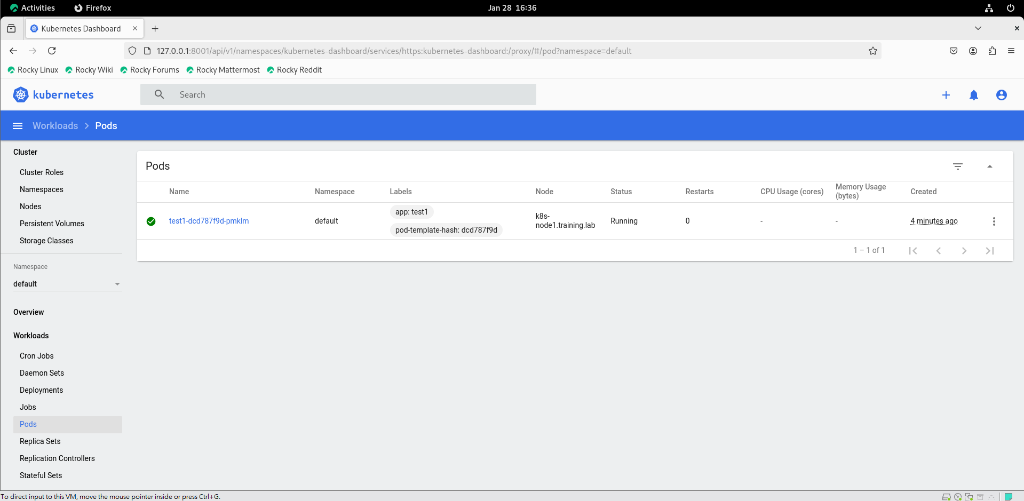
Pods 列表顯示:
- Name:Pod 完整名稱
- Node:Pod 運行的節點(k8s-node1.training.lab)
- Status:運行狀態(Running)
- Restarts:重啟次數
- CPU/Memory Usage:資源使用量
檢視 Pod 詳細資訊
點選 Pod 名稱可以查看完整詳細資訊:
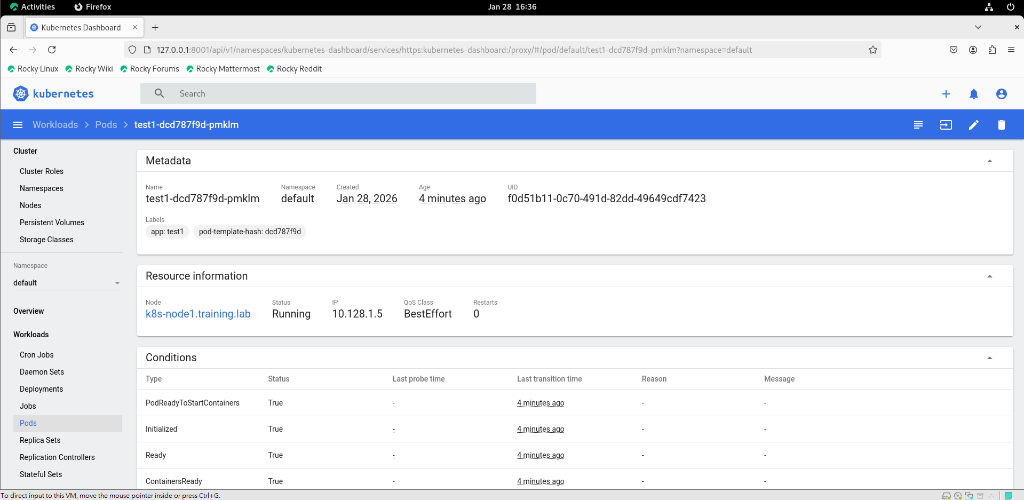
Pod 詳細頁面顯示:
- Metadata:Pod 名稱、命名空間、建立時間、UID、Labels
- Resource information:運行節點、IP(10.128.1.5)、QoS Class(BestEffort)
- Conditions:Pod 狀態條件(PodReadyToStartContainers、Initialized、Ready、ContainersReady)
Dashboard 功能
除了檢視資源,你還可以:
- 📝 編輯 YAML:點選右上角的編輯圖示
- 📋 查看日誌:點選右上角的日誌圖示
- 💻 開啟 Shell:直接在瀏覽器中連線容器
資源總覽
Dashboard 部署後會建立以下資源:
| 資源類型 | 名稱 | 說明 |
|---|---|---|
| Namespace | kubernetes-dashboard | Dashboard 專用命名空間 |
| Deployment | kubernetes-dashboard | Dashboard 主程式 |
| Deployment | dashboard-metrics-scraper | 指標收集器 |
| Service | kubernetes-dashboard | Dashboard 服務 |
| ServiceAccount | admin-user | 管理員帳號 |
| ClusterRoleBinding | admin-user | 綁定 cluster-admin 權限 |
常見問題
Q1:Dashboard 頁面顯示空白或 403 錯誤
原因:Token 過期或權限不足
解決方案:
Q2:無法連線到 Dashboard
原因:kubectl proxy 沒有執行
解決方案:
1. 確認 kubectl proxy 視窗是否開啟
2. 重新執行 kubectl proxy
Q3:Dashboard Pod 一直處於 Pending
原因:資源不足或 Node 沒有 Ready
解決方案:
清理資源
完成練習後,可以清理 Dashboard 相關資源:
kubectl delete -f http://10.0.1.249/k8s/yaml/KubernetesDashboard.yaml
kubectl delete -f http://10.0.1.249/k8s/yaml/recommended.yaml
kubectl delete deployment test1
小結
本章節重點回顧:
- ✅ Dashboard 部署:使用官方 recommended.yaml 部署
- ✅ kubectl proxy:建立本地代理連線到 API Server
- ✅ Token 認證:使用
kubectl create token產生登入憑證 - ✅ 圖形化管理:透過網頁介面管理 Kubernetes 資源