LAB 21 私庫圖形管理工具 docker-registry-web
學習目標
完成本章節後,你將能夠:
- 部署 docker-registry-web 圖形介面
- 透過網頁管理 Private Registry
- 查看映像檔清單與標籤
前置知識
開始之前,請確保你已經:
- 完成 LAB 05 Private Registry 建置
- 熟悉 Docker 基本操作
- 準備好 docker1 虛擬機環境
核心概念說明
docker-registry-web 是什麼?
docker-registry-web 是一個開源的 Web UI 工具,讓你可以透過瀏覽器管理 Private Registry:
- 查看 Registry 中的所有映像檔(Repositories)
- 瀏覽映像檔的標籤(Tags)
- 查看映像檔的詳細資訊
官方文件
Docker Hub: https://hub.docker.com/r/hyper/docker-registry-web
架構說明
graph LR
    subgraph docker1["docker1 虛擬機"]
        Registry["registry-srv"]
        Web["registry-web-1"]
    end

    Browser["瀏覽器"] --> Web
    Web --> Registry
Registry --> Data["/opt/data/registry"]| 容器 | 說明 | Port |
|---|---|---|
| registry-srv | Private Registry 服務 | 5000 |
| registry-web-1 | Web 管理介面 | 8080 |
Lab 實作練習
操作環境
本 Lab 所有操作都在 docker1 虛擬機上執行。
步驟 1:清除現有容器與映像檔
首先清除 docker1 上的所有容器和映像檔:
或手動執行:
步驟 2:啟動 Private Registry
容器名稱注意事項
根據官方文件說明,容器名稱不可以使用 registry!
因為 docker-registry-web 使用 --link 連接,如果 Registry 容器名稱是 registry,會與環境變數衝突導致錯誤。
啟動 Registry 服務(使用 registry-srv 作為名稱):
docker run -d \
  -p 5000:5000 \
  -v /opt/data/registry:/var/lib/registry \
  --restart=always \
  --name registry-srv \
  registry
預期結果:
Unable to find image 'registry:latest' locally
latest: Pulling from library/registry
...
Status: Downloaded newer image for registry:latest
238cf2ffba02232cb0356f437f9e6dafb9d0f531827b2feea7da24a35da670eb
驗證:
步驟 3:啟動 docker-registry-web
啟動 Web 管理介面:
docker run -it \
  -p 8080:8080 \
  --name registry-web-1 \
  --link registry-srv \
  -e REGISTRY_URL=http://registry-srv:5000/v2 \
  -e REGISTRY_NAME=localhost:5000 \
  hyper/docker-registry-web
參數說明:
| 參數 | 說明 |
|---|---|
-p 8080:8080 |
映射 Web 介面到 port 8080 |
--link registry-srv |
連接到 Registry 容器 |
REGISTRY_URL |
Registry API 位址 |
REGISTRY_NAME |
顯示在 Web 介面的 Registry 名稱 |
預期結果(等待 Tomcat 啟動):
Jan 28, 2026 8:49:21 AM org.apache.coyote.AbstractProtocol start
INFO: Starting ProtocolHandler ["http-bio-8080"]
Jan 28, 2026 8:49:21 AM org.apache.catalina.startup.Catalina start
INFO: Server startup in 12013 ms
保持此視窗開啟
docker-registry-web 使用 -it 前景執行,關閉視窗會停止服務。
如需背景執行,可改用 -d 參數。
步驟 4:開啟 Web 管理介面
在圖形環境中開啟瀏覽器,連線到:
或在 docker1 本機:
你會看到 Registry 中的所有映像檔清單:
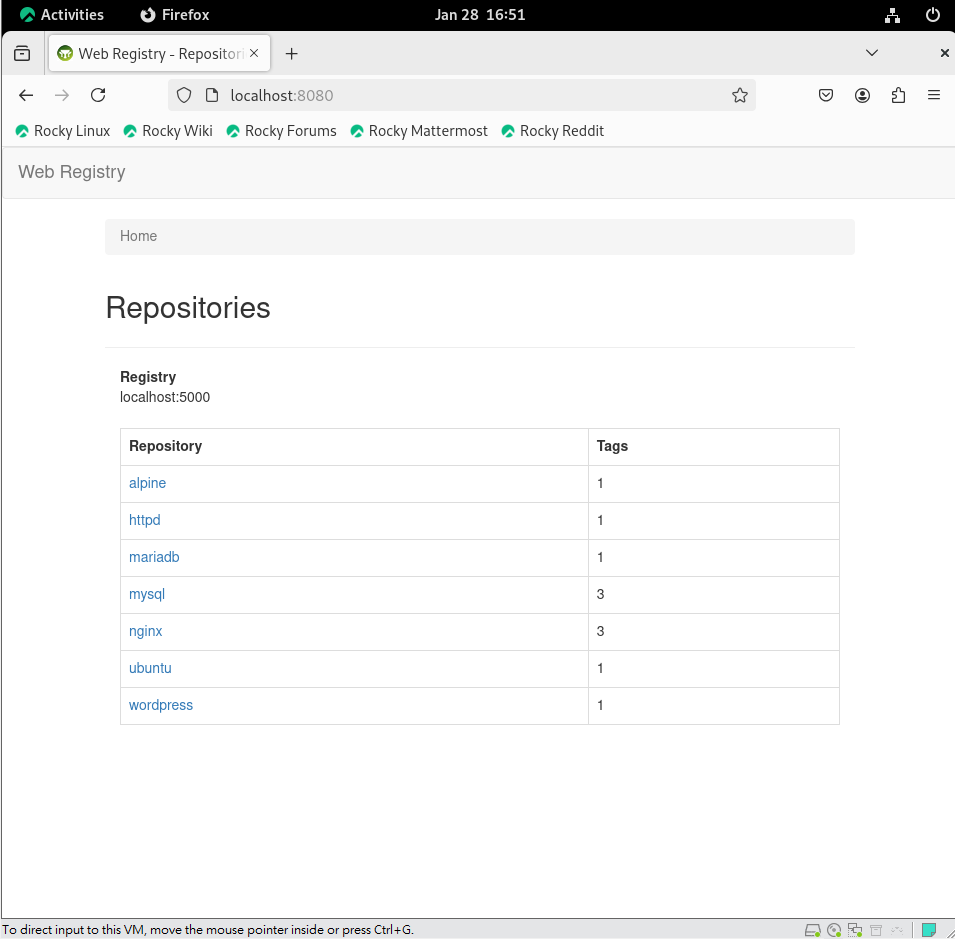
介面說明
| 欄位 | 說明 |
|---|---|
| Registry | Registry 名稱(localhost:5000) |
| Repository | 映像檔名稱 |
| Tags | 該映像檔的標籤數量 |
從畫面可以看到 Registry 中有多個映像檔:
- alpine (1 tag)
- httpd (1 tag)
- mariadb (1 tag)
- mysql (3 tags)
- nginx (3 tags)
- ubuntu (1 tag)
- wordpress (1 tag)
點選映像檔名稱可以查看該映像檔的所有標籤和詳細資訊。
清理資源
完成練習後,可以清理相關資源:
常見問題
Q1:Web 介面顯示空白或連線錯誤
原因:Registry 容器名稱使用了 registry
解決方案:
刪除容器後重新建立,使用不同的名稱(如 registry-srv)
Q2:無法連線到 8080 埠
原因:docker-registry-web 尚未啟動完成
解決方案:
等待 Tomcat 啟動完成(看到 Server startup in xxxxx ms)
Q3:映像檔列表是空的
原因:Registry 沒有映像檔,或 REGISTRY_URL 設定錯誤
解決方案:
1. 確認 Registry 有映像檔:curl http://localhost:5000/v2/_catalog
2. 確認 REGISTRY_URL 指向正確的 Registry 容器
小結
本章節重點回顧:
- ✅ docker-registry-web:Private Registry 的網頁管理介面
- ✅ 容器命名注意:Registry 容器名稱不可使用
registry - ✅ --link 連接:Web 容器透過 Docker link 連接 Registry
- ✅ 映像檔管理:透過圖形介面查看 Repository 和 Tags